Saturday, September 26, 2020

Mengoperasikan Software spread sheets


Mengoperasikan Software spread sheets


  1. Pengertian Software Spreadsheet
Merupakan software atau program aplikasi yang berupa lembar kerja elektronik yang didesain untuk keperluan pengolahan angka
Fungsi software spreadsheet:
1.       Menghitung angka dengan cepat
2.       Menganalisa hasil pengolahan angka
3.       Menampilkan data dalam berbagai jenis tabel, mulai dari bentuk bar, graphic, pie, line dan banyak lagi
4.       Memproyeksikan data
Software yang tergolong dalam spreadsheet:
  • Microsoft Excel
  • Open Office Calc
  • Lotus
  • Lotus 123
  • Simphony
  • dll
Langkah-langkah membuka program Microsoft Excel:
  1. Klik tombol start
  2. Pililh all program
  3. Klik microsoft office
  4. Pilih dan klik Microsoft Excel
  5. Tunggu hingga tampilan Microsoft excel muncul
Ò  Perhatikan ilustrasi berikut !

Elemen-2 Ms. Excel 2007

Keterangan :
Columns heading merupakan penunjuk lokasi kolom pada lembar kerja yang aktif
jumlah kolom Ms. Excel 2003 ada 256, Ms. Excel 2007 ada 16.384
Row heading merupakan penunjuk lokasi baris pada lembar kerja yang aktif
jumlah baris Ms. Excel 2003 ada 65.535, Ms. Excel 2007 ada 1.048.576
Cell pointer merupakan penunjuk sel yang aktif.
Sel adalah perpotongan antara kolom dengan baris
Formula bar adalah tempat mengetikkan rumus-rumus yang akan digunakan nantinya. Pengetikan rumus harus diawali tanda”=“
Sheet merupakan nama halaman
Worksheet merupakan lembar kerja yang terdapat dalam sheet
Workbook merupakan kumpulan dari sheet

1. Cara membuat kolom tabel
Ketik teks pada salah satu cell (misal A1)
Blok teks sampai kolom terakhir dari tabel data
Klik merge and center

2. Cara membuat dua baris satu kolom
• Cara 1, contoh kolom kode motor
- ketik teks pada baris 1 kode
- ketik teks pada baris 2 motor
- baris tengah tidak perlu diberi garis tebal
• Cara 2,
- ketik teks pada baris 1 No.
- blok baris 1 dan 2
- klik kanan, format cell, alignment
- pada text alignment, horisontal pilih center, vertical pilih center
- pada text control, centang pada merge cells dan wrap text
- klik Ok

3. Cara memberi garis pembatas
  • Blok tabel yang akan diberi garis pembatas
  • Klik menu Home, klik dropdown pada border lalu klik more borders
  • Klik pada sub menu border
  • Klik pada outline untuk garis luar dan inside untuk garis dalam
  • Pilih jenis garis pada line style
  • Klik ok

4. Memformat Baris dan Kolom
  1. Memformat Baris
-              klik menu Format,
-              klik dan pilih Row
-              pilih tampilan:
Height, untuk menentukan tinggi baris
Autofit, untuk menentukan tinggi baris sesuai dengan isi sel
Hide, untuk menyembunyikan baris lembar kerja
Unhide, untuk menampilkan kembali baris yang telah disembunyikan
-              klik Ok
  1. Memformat Kolom
-              klik menu Format,
-              klik dan pilih Column
-              pilih tampilan:
Width, untuk menentukan lebar kolom
Autofit, untuk menentukan lebar kolom sesuai dengan isi sel
standart Width, untuk menentukan lebar kolom standar
5. Mengubah Jenis Mata Uang
  1. Blok angka yang akan diganti jenis mata uangnya
  2. Klik kanan – format  cells
  3. Klik pada number
  4. Pada category, pilih currency, pada simbol pilih Rp Indonesia dan pada Decimal place ketik 2
  5. Klik Ok

6. Memasukkan Formula
Operator-operator matematika yang sering digunakan untuk melakukan perhitungan, antara lain:
.        1. Operator + :untuk penjumlahan
.        2. Operator –      :untuk pengurangan
.        3. Operator * :untuk perkalian
.        4. Operator /      :untuk pembagian
.        5. Operator ^ :untuk pemangkatan
.        6. Operator ( ) :untuk pengelompokan operasi matematika
.        7. Operator =     :untuk sama dengan
.        8. Operator <     :untuk lebih kecil dari
.        9. Operator >     :untuk lebih besar dari
.       10. Operator<= :untuk lebih kecil/ sama dengan
.       11. Operator>= :untuk lebih besar/ sama dengan
.       12. Operator<> :untuk tidak sama dengan
7. Menggunakan Rumus-Rumus Fungsi
Fungsi Text, terdiri dari:
a. Fungsi LEFT, digunakan untuk mengambil sejumlah karakter dari suatu teks,       dimulai dari karakter sebelah kiri
Rumus: =LEFT(text,num_chars)
b.            Fungsi RIGHT, digunakan untuk mengambil sejumlah karakter dari suatu teks,   dimulai dari karakter sebelah kanan
Rumus: =RIGHT(text,num_chars)
c.             Fungsi MID, digunakan untuk mengambil sejumlah karakter dimulai dari huruf ke-n         dari suatu teks
Rumus: =MID(text,start_num,num_chars)
Fungsi Statistical, terdiri dari:
a.            Fungsi AVERAGE, digunakan untuk mencari nilai rata-rata dari beberapa nilai
Rumus: =AVERAGE(number1,number2,…)
b.            Fungsi MAX, digunakan untuk mencari nilai tertinggi dari beberapa nilai
Rumus: =MAX(number1,number2,…)
c.             Fungsi MIN, digunakan untuk mencari nilai terendah dari beberapa nilai
Rumus: =MIN(number1,number2,…)
d.            Fungsi SUM, digunakan untuk menjumlahkan sekumpulan data pada suatu range
Rumus: =SUM(number1,number2,…)
e.            Fungsi COUNT, digunakan untuk menghitung jumlah data dari suatu range yang                kita pilih Rumus: =COUNT(number1,number2,…)
Fungsi Logical IF
Digunakan untuk menguji suatu isi sel apakah berisikan nilai yang memenuhi kriteria / syarat yang telah ditentukan dan akan diberikan suatu nilai ataukah tidak sehingga akan diberikan nilai yang lainnya.
Logical test adalah alamat sel yang akan diuji beserta kondisinya yang telah ditentukan.
Value if true adalah nilai yang diberikan jika sel yang diuji memenuhi kriteria
Value if false adalah nilai yang diberikan jika sel yang diuji tidak memenuhi kriteria
Rumus: =IF(Logical_test;[value_if_true];[value_if_false])
Fungsi  AND dan OR
Fungsi logika yang menggunakan dua syarat/dua kondisi menggunakan operator/kata bantu yaitu AND (dan), OR (atau )
Fungsi AND, digunakan untuk memberikan nilai benar (true), jika semua pernyataan logika yang digabung adalah benar
Rumus: =IF(AND(Logical_test;Logical_test2;..);[value_if_true];[value_if_false])
Fungsi OR, digunakan untuk memberikan nilai benar (true), jika salah satu pernyataan logika yang digabung adalah benar
Rumus: =IF(OR(Logical_test;Logical_test2;…);[value_if_true];[value_if_false])
Fungsi Lookup, terdiri dari:
a.            Fungsi HLOOKUP, digunakan untuk mencari suatu nilai dari suatu tabel pencarian pada baris yang telah ditentukan dengan metode pencarian   mendatar (horizontal).
Lookup value adalah nilai yang akan dicari
table array adalah area data pada tabel pencarian.
row index num adalah nomor indek baris pencarian dari tabel pencarian.
Rumus: =HLOOKUP(lookup_value,table_array,row_index_num)
b.            Fungsi VLOOKUP, digunakan untuk mencari suatu nilai, dari suatu tabel                 pencarian pada kolom yang telah ditentukan dengan metode pencarian        menurun (vertikal).
Lookup value adalah nilai yang akan dicari
Table array adalah area data pada tabel pencarian
col index num adalah nomor indek kolom pencarian dari tabel pencarian.
Rumus: =VLOOKUP(lookup value,table_array,col_index_num)

Mengoperasikan Software Presentasi


Mengoperasikan Software Presentasi


4.1. Power Point dan Presentasi
Presentasi merupakan kegiatan yang penting dalam mengkomunikasikan suatu gagasan kepada orang lain dengan berbagai tujuan, misalnya untuk menarik audiensi agar mereka membeli produk, menggunakan jasa atau untuk kepentingan lain.
Salah satu alat peraga yang dapat digunakan untuk mendukung presentasi adalah computer. Adapun salah satu perangkat lunak yang dapat dipakai adalah PowerPoint yang merupakan bagian dari Microsoft Office. Dengan menggunakan software ini seseorang dapat menuangkan ide-ide cemerlangnya dalam bentuk visual yang menarik dalam waktu yang singkat.
4.2. Fitur-fitur Power Point
PowerPoint menawarkan kemudahan-kemudahan dalam membuat bahan presentasi yang berbentuk elektronis. Pada setiap halaman presentasi atau slide dapat disisipkan komponen-komponen multimedia yang meliputi:
  •   Teks
  •   Gambar dan Grafik
  •   Foto
  •   Suara
  •   Film
PowerPoint juga memungkinkan komunikasi dengan software lain, seperti Microsoft Word atau Microsoft Excel. Seseorang bisa menyiapkan bahan presentasi melalui Word lalu memolesnya melalui Power Point, bisa juga dengan Excel dan menyisipkannya ke PowerPoint.

4.3. Menjalankan Power Point
Tekan tombol start di pojok kiri bawah layar monitor. Pilih Program, kemudian klik Microsoft Power Point, sehingga muncul gambar 4.1.

Gambar 4.1. Tampilan awal Power Point
Penjelasan Gambar:
  1.   Window sebelah kiri adalah nomor slide diawali dengan nomor 1
  2.   Window yang tengah tempat kita menempatkan fitur-fitur Power Point beserta formatnya (Bentuk, Background, animasi, Transisi dan sebagainya) yang disebut dengan Slide
Setelah anda menghadapi tampilan sebagaimana terlihat pada gambar 4.1. Anda bisa langsung membuat presentasi. Slide pertama adalah slide dengan format layout untuk Judul presentasi. Anda ketikkan langsung saja Judul dan Sub Judul pada slide yang pertama. Misalnya kita akan buat slide tentang Pengenalan Internet maka tampilan slide pertama seperti pada contoh Gambar 4.2.

Gambar 4.2. Tampilan Slide pertama dari sebuah Presentasi
Untuk menambahkan slide baru, klik tombol New Slide maka akan muncul window Office Theme yang berisi beberapa format layout slide yang dapat kita pilih. Lebih jelasnya dapat dilihat pada Gambar 4.3 berikut ini.

Gambar 4.3. Tampilan ketika kita akan menambahkan slide baru
Ada empat jenis layout pada Office Theme yaitu:
  •   Teks Layouts, yang berisi Layout khusus untuk menampilkan teks saja, terdiri dari Title Slide yaitu slide untuk judul/awal presentasi, Title Only hanya memuat judul saja, Title and Teks memuat judul dan penjelasannya, Title and 2 colom memuat judul dan pembahasan yang disajikan dalam bentuk 2 kolom.
  •   Content Layouts, yang berisi Gambar, bagan, diagram dengan lima bentuk yaitu: Blank artinya kosong, Content berisi isinya saja, Title and Content untuk menampilkan judul dan Isinya, Title and two Content untuk menmpilkan judul dan dua isi yang disajikan dalam dua kolom, Title, Content and 2 Content sama dengan Title and Content hanya Content kolom kedua dipecah lagi menjadi dua baris, Titel 2 Content and Content sama dengan sebelumnya hanya yang kiri yang dipecah dua, Title and 4 Content sama dengan sebelumnya hanya kiri dan kanan masing-masing dipecah dua.
  •   Text and Contents Layout, yaitu gabungan antara teks dengan gambar, bagan atau diagram, anda dapat memilih salah satu model yang diinginkan.
  •   Other Layout, Model Slide out yang lain, misalnya dengan clip art, media dan sebagainya. Anda dapat memilih sesuai dengan kebutuhan.
Misalnya kita akan memilih layout Title and Content, maka akan muncul tampilan seperti pada Gambar 4.3 Dan kita bisa menambahkan tulisan presentasi pada slide kedua misalnya seperti berikut :

Gambar 4.4. Tampilan presentasi pada slide kedua
Sekarang mari kita membuat slide ketiga dengan bentuk yang berbeda, misalnya bentuk layout Title and 2 Content. Kemudian tambahkan tulisan pada slide ketiga tersebut sebagai berikut.

Gambar 4.5. Hasil Slide Ketiga
4.4. Membuat Slide dengan gambar, clipart, tabel, grafik atau obyek lainnya
  •   Klik tombol Insert New Slide kemudian pilih layout Title and Two Content.
  •   Pada Title ketikkan “Arsitektur Internet”.
  •   Pada Content yang pertama ketikkan:
    •   Dapat menghubungkan seluruh komputer di dunia
    •   Dapat berkomunikasi antar komputer
  •   Pada Content yang kedua, jika ingin menambahkan gambar dengan cara klik picture pada content, kemudian akan muncul kotak dialog Insert Picture dan pilih file gambar yang akan dimasukkan ke silde.

Gambar 4.6. Kotak dialog insert picture
  •  Jika ingin menambahkan clipart, maka klik icon clipart pada slide di content 2 kemudian akan muncul kotak dialog Insert Clip Art sebagai berikut.

Gambar 4.7. Kotak dialog insert clipart
  •   Jika ingin menambahkan grafik maka akan muncul Kotak dialog grafik seperti pada materi di Microsoft Excel.
4.5. Mengenal Tombol-Tombol Pengatur Pandangan
Di bagian kanan bawah terdapat tiga buah tombol yang berguna untuk mengatur pandangan terhadap slide. Ketiga tombol tersebut diperlihatkan pada gambar berikut:

Gambar 4.8. Tombol-tombol pengatur pandangan
  • 4.5.1 Normal View
Pada keadaan normal, pandangan inilah yang ditampilkan. Pada pandangan ini, bidang yang berisi wujud slide lebih ditonjolkan daripada bidang-bidang lainnya. Gambar 4.8 ditampilkan dalam wujud Normal View.
  • 4.5.2 Slide Sorter View
Pada pandangan ini, semua slide akan ditampilkan dalam ukuran kecil dan disusun dalam format baris dan kolom.

Gambar 4.9. Slide sorter view
Hal ini sangat bermanfaat untuk melihat semua slide secara sepintas. Untuk menampilkan salah satu slide, anda dapat mengklik ganda pada slide yang bersangkutan.
  • 4.5.3 Slide Show View
Tombol ini berguna untuk menampilkan slide-slide yang telah dibentuk, dimulai dari slide pertama. Caranya:
  1.   Aktifkan slide pertama.
  2.   Klik tombol Slide Show View
Muncul tampilan berikut:

Gambar 4.10. Slide show view
Untuk menampilkan slide berikutnya tekanlah tombol Page Down, jika slide sebelumnya tekanlah tombol Page Up. Tombol Home dapat anda gunakan untk menuju slide pertama dan End untuk menuju slide terakhir. Untuk mengakhiri presentasi tekanlah tombol Esc. Anda juga bisa mengakhiri dengan cara klik kanan mouse kemudian pilihlah End Show.
4.6. Menukarkan Posisi Slide
Untuk menukar posisi slide, pilihlah Normal View. Sebagai contoh langkah berikut digunakan untuk memindahkan slide keempat menjadi slide ketiga.
  1.   Klik ikom kotak slide milik slide keempat, dan tahan. Langkah ini membuat slide keempat diblok.
  2.   Geser mouse sehingga penunjuk mouse berada di atas ikon Slide milik slide ketiga.
  3.   Lepaskan penekanan terhadap tombol kiri mouse, hasilnya
4.7. Menghapus Slide
Penghapusan slide dapat dilakukan dengan berbagai cara. Contoh berikut menunjukkan cara penghapusan slide kelima.
  1.   Klik ikon slide milik slide kelima.
  2.   Tekan tombol Delete Slide kelima akan terhapus dari Internet.ppt.
4.8. Menduplikasi Slide
Adakalanya kita perlu menduplikasi suatu slide. Misalnya anda ingin membuat dua buah slide yang tampilannya serupa, tetapi isinya berbeda. Untuk menduplikasi suatu slide lakukan langkah berikut misalnya mau menduplikasi slide keempat:
  1.   Klik pada ikon slide milik slide keempat
  2.   Pilih menu Edit lalu klik Duplicate.
4.9. Menyisipkan Slide
Bila anda ingin menambahkan slide baru, tetapi bukan sebagai slide terakhir, anda dapat memilih slide yang terletak tepat sebelum slide baru disisipkan.
Contoh berikut akan menyisipkan slide baru yang akan diletakkan sebagai slide keempat.
  1.   Klik ikon slide milik slide ketiga.
  2.   Klik Insert New Slide
  3.   Pilih Layout Slide yang dinginkan
4.10. Menambahkan Latar Belakang Slide
Sejauh ini anda membuat slide dengan tampilan latar belakang yang polos. Pada bab ini anda akan mempelajari berbagai cara untuk membuat latar belakang sehingga presentasi menjadi lebih menarik.
10.1 Menggunakan Template
Pemberian latar belakang pada semua slide dapat dilakukan dengan mudah, yaitu dengan menerapkan template. Anda bisa memilih salah satu dari template yang disediakan oleh PowerPoint. Ikuti langkah-langkah berikut:
1. Klik menu Design, kemudian pada panel theme pilih salah satu design yang kita inginkan. Untuk melihat pilihan design lainnya klik vertikal scrollbar sebelah kanan pada panel theme. Berikut adalah tampilan panel theme.

Gambar 4.11. Tampilan panel theme untuk menambahkan design latar belakang presentasi
2. Pilihlah template yang anda kehendaki misalnya Oriel, maka hasilnya adalah seperti pada Gambar 4.12 berikut ini.

Gambar 4.12. Tampilan oriel design pada latar belakang presentasi
10.2 Mengatur Skema Warna untuk semua Slide
Template background yang telah anda pilih bisa diganti warnanya dengan cara:
1. Klik Colors pada toolbar kiri atas kemudian pilih komposisi warna yang diinginkan.
Lebih jelasnya dapat dilihat pada Gambar 4.13 berikut ini.

Gambar 4.13. Mengatur warna pada design latar belakang
2. Untuk merubah format text dapat juga menggunakan template font yang sudah
disediakan oleh Microsoft Power point. Caranya klik design kemudia klik tombol
Fonts pada bagian kanan atas. Lebih jelasnya seperti pada Gambar 4.14 berikut ini.

Gambar 4.14. Memilih template Fonts pada Microsoft Power Point
3. Untuk merubah format text dapat juga menggunakan template font yang sudah
disediakan oleh Microsoft Power point. Caranya klik design kemudia klik tombol
Fonts pada bagian kanan atas. Lebih jelasnya seperti pada Gambar 9.15 berikut ini.

Gambar 4.15. Memilih background style pada Microsoft Power Point

Thursday, September 24, 2020

Bagian Bagian Microsoft Word

Bagian Bagian Microsoft Word

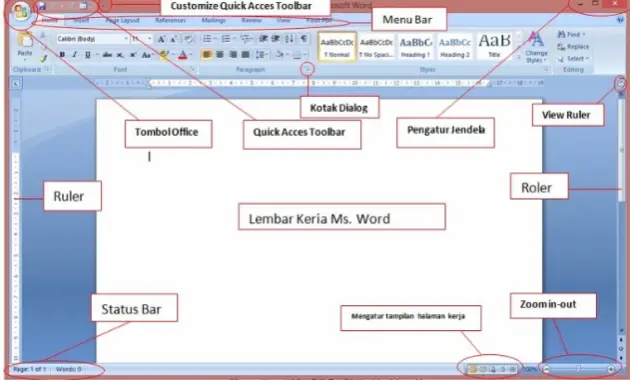
Microsoft Word dibagi menjadi beberapa bagian. Bagian-bagian tersebut mempunyai fungsi masing-masing. Berikut ini adalah uraian bagian-bagian dari Microsoft Wor.


Apa Itu Menu Bar ? 

Pengertian, Fungsi Dan Jenis – Jenisnya


  • Whatsapp

Pengertian Menu Bar | Selamat datang kembali di situs Utopicomputers, situs yang membahas mengenai teknologi informasi dan komputer. Pada kesempatan kali ini kita akan mengulas mengenai Menu Bar, apa itu Menu Bar ? bagi sobat komputer yang sudah lama berkecimpung dengan komputer pasti tidak asing dengan istilah yang satu ini. Akan tetapi bagi sobat yang masih awam pastinya masih belum mengetahui pengertian dan fungsi Menu Bar itu sendiri. Untuk lebih memahami mengenai pengertian, fungsi dan jenis – jenis Menu Bar, sobat komputer perlu membaca ulasan kali ini sampai selesai.

Apa Itu Menu Bar ? Pengertian, Fungsi Dan Jenis – Jenisnya

Pengertian Menu Bar

Mengenal Fungsi Bagian-Bagian Menu Pada Microsoft Word 2007

Menu Bar adalah sebuah elemen kontrol drop down yang berisikan perintah -perintah untuk menjalankan fitur – fitur tertentu pada sebuah aplikasi komputer, elemen ini biasanya terletak dibagian atas tampilan software aplikasi. Setiap software memiliki menu yang berbeda – beda tergantung dari fitur yang ditawarkan oleh software tersebut, akan tetapi ada beberapa menu yang banyak digunakan oleh software pada umumnya diataranya menu file dan edit. Lalu apa fungsi dari Menu Bar itu sendiri ?

Fungsi Menu Bar

Secara garis besar fungsi Menu Bar adalah menampilkan daftar menu pada sebuah software aplikasi sesuai dengan fitur – fitur yang disediakan oleh aplikasi. Akan tetapi fungsi menubar yang lebih spesifik dapat dibedakan dari jenis – jenis Menubar seperti menu open berfungsi untuk membuka sebuah file, new untuk membuat file baru dan lain sebagainya.

Jenis – Jenis Menu Bar

A. Menu File

Menu File berfungsi untuk pengaturan file atau dokument. Pada menu ini terdapat beberapa sub menu yang biasanya ada diataranya adalah sebagai berikut.

  • New : Menu ini berfungsi untuk membuat sebuah file baru.
  • Open : Menu open berfungsi untuk membuka file yang tersimpan pada komputer.
  • Close : Menu ini berfungsi untuk menutup tampilan file yang sedang terbuka.
  • Save : Menu save digunakan untuk menyimpan file yang sebelumnya sudah kita simpan dengan nama yang sama pada direktori yang sama.
  • Save As : Menu save as digunakan untuk menyimpan file dengan nama baru dan diletakan pada direktori sesuai dengan kebutuhan pengguna.
  • Print Preview : Menu ini digunakan untuk menampilkan file sebelum dicetak.
  • Print : Menu ini digunakan untuk mencetak file kedalam media kertas.
  • Exit : Menu yang digunakan untuk menutup aplikasi.
  • Dll.

B. Menu Edit

Fungsi menu yang satu ini digunakan untuk melakukan editing pada file atau dokument. Pada menu ini ada beberapa sub menu diantaranya adalah sebagai berikut :

  • Undo : Menu ini digunakan untuk mengembalikan dokumen pada saat sebelum ada perubahan.
  • Redo : Menu ini digunakan untuk mengembalikan dokumen setelah dilakukan pengeditan sebelumnya.
  • Cut : Menu cut digunakan untuk memotong objek pada lembar kerja.
  • Copy : Menu ini digunakan untuk mencopy objek yang ada pada lembar kerja.
  • Paste : Menu ini digunakan untuk menempelkan objek yang sebelumnya dipotong atau dicopy pada sebuah lembar kerja.
  • Find : Menu ini digunakan untuk melakukan pencarian suatu kata tertentu pada lembar kerja.
  • Replace : Menu replace digunakan untuk mengganti kata dengan kata baru pada sebuah lembar kerja.
  • Select All : Menu ini digunakan untuk memilih semua objek pada lembar kerja.
  • Dll.

C. Menu Format

Menu Format digunakan untuk melakukan penformatan objek – objek pada lembar kerja, pada menu ini ada beberapa sub menu diantaranya adalah sebagai berikut.

  • Font : Digunakan untuk mengatur model huruf pada text yang ada di lembar kerja.
  • Paragraph : Menu ini digunakan untuk mengatur jarak baris pada lambar kerja.
  • Bullet and Numbering : Digunakan untuk memberikan penomeran dan simbol pada objek.
  • Border and shading : Digunakan untuk memberikan bingkai dan shading pada lembar kerja.
  • Tabs : Menu ini digunakan untuk mengatur jarak tabulasi pada lembar kerja.
  • Dll.

D. Menu View

Menu View digunakan untuk pengaturan tampilan lembar kerja yang sedang kita buat. Untuk menu view sobat komputer akan menemukan beberapa sub menu diataranya sebagai berikut.

  • Normal : Digunakan untuk mengatur tampilan lembar kerja dengan sederhana, sehingga akan mempermudah dalam memanipulasi file.
  • Print Layout : Digunakan untuk mengatur tampilan file sesuai dengan sesungguhnya ( setelah file dicetak pada media kertas ).
  • Reading Layout : Digunakan untuk mengatur tampilan file halaman per halaman.
  • Full Screen : Menampilkan file dengan ukuran penuh padah layar monitor.
  • Dll.

E. Menu Help

Menu Help digunakan untuk memberikan bantuan kepada pengguna software apabila pengguna software tersebut mengalami kesulitan. Terdapat beberapa tipe bantuan yang bisanya ditawarkan oleh pengembang aplikasi, diataranya dalam bentuk dokument, file html atau dapat juga mengunjungi situs website tertentu.

Itulah ulasan mengenai pengertian Menu Bar dan jenis – jenis Menu Bar yang biasanya tersedia pada sebuah program aplikasi, Semoga ulasan diatas dapat bermanfaat untuk sobat komputer dimanapun berada. Sampai jumpa lagi pada topik ulasan teknologi komputer berikutnya.

Title Bar

kegunaan microsoft word

Title bar terletak bagian paling atas layar yang berisi judul dokumen yang berada di tengah, tombol close, minimize dan maximize di sebelah kanan, tombol save, redo dan repeat di sebelah kiri. Fungsi dari tombol-tombol tersebut yaitu :

Tombol Close  berfungsi untuk menutup dokumen
Tombol Minimize  untuk menampilkan dokumen ke ukuran minimal atau berbentuk icon
Tombol Maximize  untuk menampilkan dokumen ke ukuran maximal atau pas ke layar monitor
Tombol Save  untuk menyimpan dokumen
Tombol Undo  untuk membatalkan perintah yang sudah dilakukan sebelumnya
Tombol Repeat Typing  untuk mengulangi teks yang sudah diketik

Menu Bar

kegunaan microsoft word

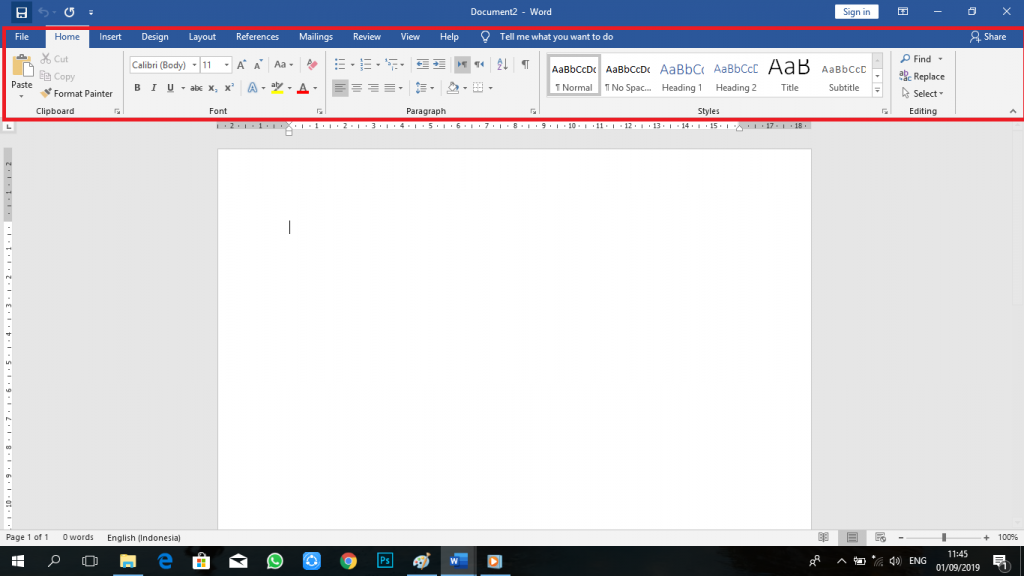
Menu Bar terletak di bawah Title Bar. Menu Bar berisi menu-menu dengan 


Tool Bar per menu nya. Contoh menu yang ada di Menu Bar adalah

  • Menu file berfungsi untuk menyimpan lembar kerja, untuk menyimpan kembali lembar kerja dengan judul yang berbeda atau mengkloning atau menggandakan dokumen, untuk mencetak dokumen, untuk membagikan dokumen, untuk menyimpan dokumen dengan jenis file yang berbeda misalnya pdf, untuk menutup dokumen, untuk membuka 
  • file / dokumen yang ada atau pernah dibuat, untuk membuat baru lembar kerja / dokumen, untuk mengetahui info dari file / dokumen yang sedang dibuat. Contoh submenu yang terdapat di File yaitu Home, New, Open, Info, Save, Save As, History, Print, Share, Export, Close, Account, Feedback, Options.
  • Menu Home berisi beberapa kolom antara lain : Kolom Font berisi menu-menu yang berfungsi untuk mengedit font seperti mengganti jenis font, mengatur ukuran font, menu Bold/Italic/Underline, warna font, dan lain sebagainya. Kolom Clipboard berisi menu Copy, Cut, Paste dan Format Painter. Kolom Paragraph berisi menu-menu untuk membuat penomoran, bullet, pengaturan margin, dan lain-lain. Kolom Styles berfungsi untuk membuat kreasi pada huruf. Terakhir kolom Editing yang berfungsi untuk mencari teks, menyeleksi teks dan objek, mengganti teks.
  • Pada menu Insert berisi kolom Tables (untuk membuat table), Illustrations (untuk menyisipkan gambar, shapes, chart dan lain-lain), Add-Ins, Media, Links, Pages, Comments, Header & Footer (untuk menyisipkan catatan atau catatan kaki pada dokumen), Text, Syimbols (untuk menyisipkan simbol).
  • Menu Design Berisi kolom Page Background (untuk memberi background, membuat border dan watermark) dan Document Formatting.
  • Kolom pada menu Layout adalah Arrange, Page Setup (berfungsi untuk mengatur margin dan lain-lain), Paragraph (untuk mengatur spasi).
  • Kolom-kolom pada References antara lain , Captions, Index, Table of Authorities, Table of Contents, Footnotes (untuk membuat catatan kaki), Smart Lookup Research, Citations & Bibliography.
  • Menu Mailings memiliki kolom Write & Insert Fields, Preview Results, Finish, Create (untuk membuat label, amplop dan lain-lain), Start Mail Merge.
  • Kolom Tracking, Changes, Compare, Protect, Hide Ink, Proofing, Accessibility, Language, Comments, yang terdapat di menu Review.
  • Menu View berisi kolom Views, Page Movement, Show, Zoom, Window, Macros, SharePoint. Untuk melihat, menampilkan dokumen, Memperbesar dan memperkecil dokumen adalah fungsi dari menu View.
  • Untuk mencari bantuan apabila ada masalah pada word / dokumen adalah fungsi dari menu Help.
Itulah menu-menu yang ada di Menu Bar.

Ruller

Ruller berfungsi untuk menyelaraskan teks atau merapikan teks / paragraph agar terlihat rapi. Ruller berada di atas dan disamping kiri lembar dokumen yang memudahkan pengetik untuk mengatur kerapihan sebuah paragraph.

Sedangkan disamping kanan lembar dokumen berisi scrool untuk mengarahkan ke bawah dan ke atas dokumen. Dibagian bawah lembar dokumen terdapat menu yang menampilkan jumlah Page, Kata, Bahasa, tombol Zoom.